办公不止黑白,灵感随处可见。通过深度定制 WPS Office 的视觉界面,您可以根据工作场景在护眼模式、深色主题与个性皮肤间自由切换,让每一个文档编辑框都充满温度。
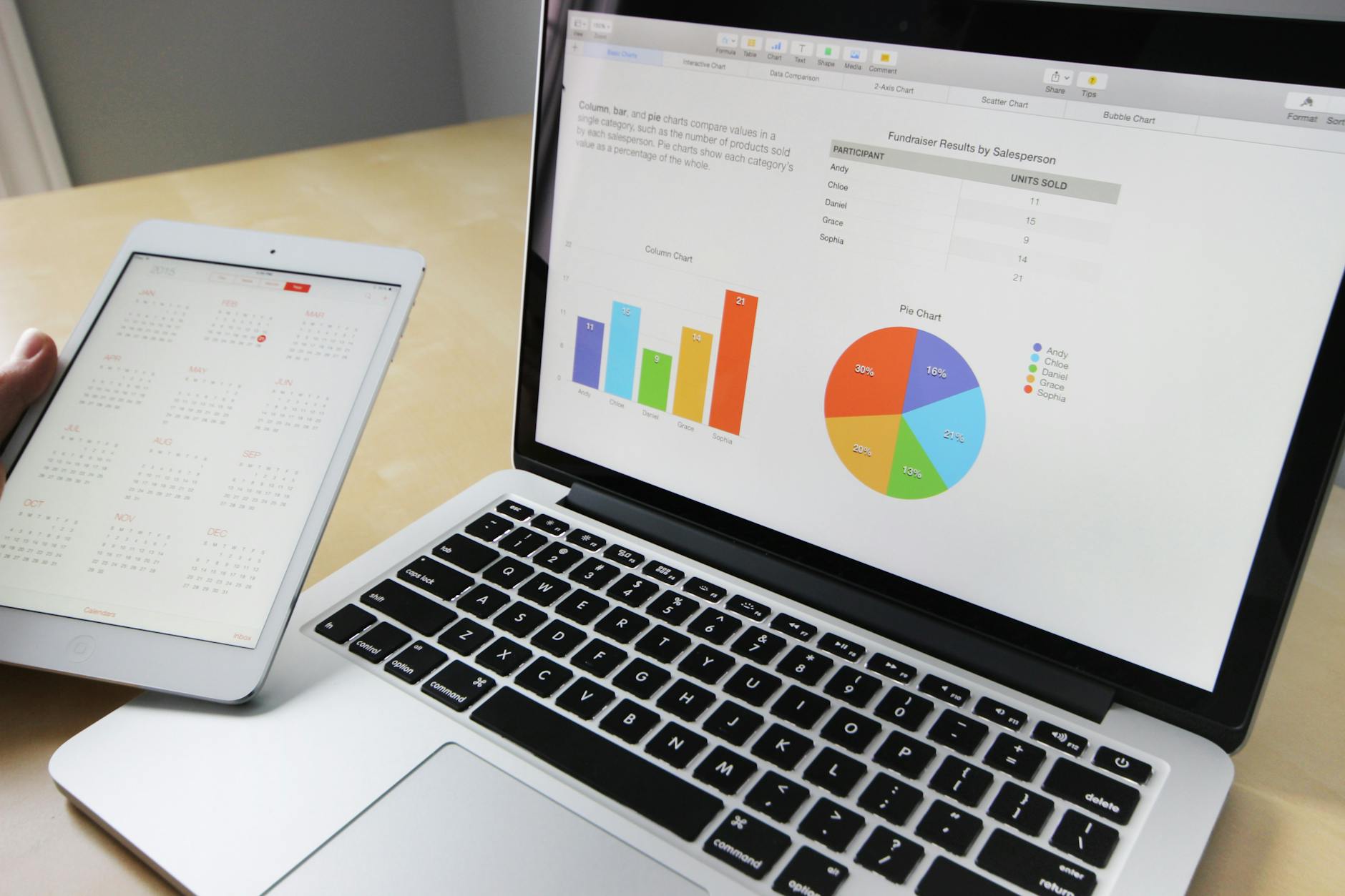
内置百款精美皮肤,从极简商务到节日限定,点击即可一键换装,满足颜值党需求。
完美适配系统级深色模式,不仅是背景变黑,更对图标与文字对比度进行了专业调校。
支持 100% 至 300% 的无极缩放,配合间距微调,让高分屏下的 WPS 界面依然精致清晰。
三分钟完成从默认配色到个性化空间的蜕变
打开任意 WPS 组件(文字、表格或演示),点击右上角的“衣服”图标进入皮肤管理界面。
在分类中浏览“动态皮肤”或“纯色经典”。建议在[官网](/)查看最新的设计师联名主题。
点击“自定义”按钮,上传您的本地图片,并支持调节透明度,确保不干扰正文阅读。
登录账号后,您的皮肤配置将随账号同步。如遇问题可查阅使用帮助手册。

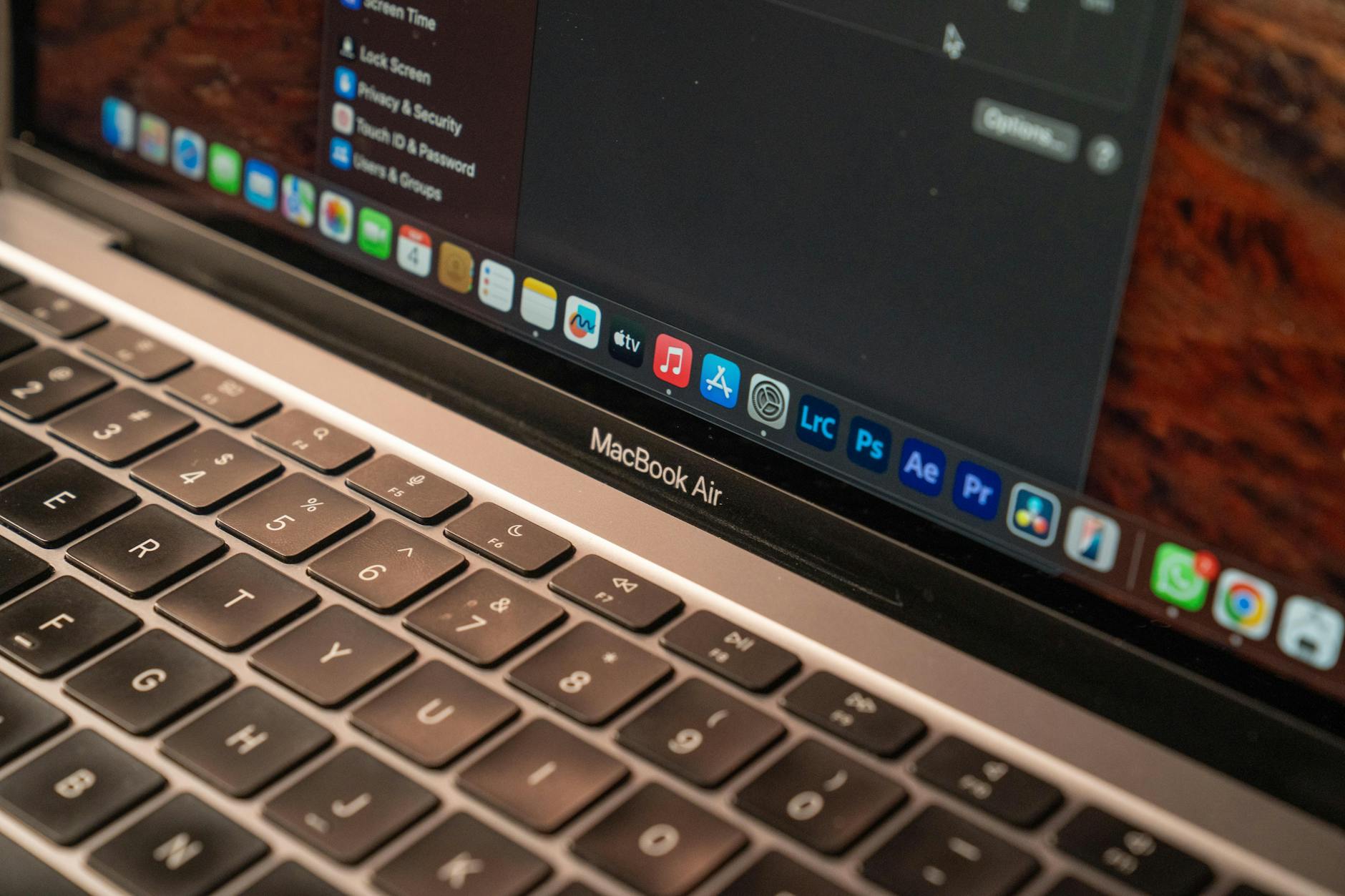
在 WPS 设置的“外观”选项中,选择“跟随系统”。当您的 Windows 或 macOS 切换至深色模式时,WPS 将同步调整界面色调。
WPS 皮肤经过高度压缩优化,单套皮肤占用空间极小,不会影响软件的启动速度与运行稳定性。
部分老旧版本的WPS下载可能不支持最新的动态皮肤,请确保您的软件版本已更新至最新。您可以前往官方渠道获取更新。
不会。护眼模式仅改变您在屏幕上看到的底色,文档本身的背景色仍保持原始设定,打印效果不受影响。
您可以右键点击功能区空白处,选择“自定义快速访问工具栏”,在“视图设置”中调整图标间距和文字显示比例。
