
本篇WPS教程摒弃传统的功能罗列,深度聚焦多设备环境下的实操差异。针对Windows、macOS及移动端用户,详细解析了VBA宏兼容性、PDF表单交互逻辑以及跨平台字体渲染等核心痛点。通过具体的版本参数对比与避坑指南,帮助用户解决文档同步延迟、排版漂移等真实场景问题,是多系统协同办公人群的进阶指南。
在多设备办公成为常态的今天,仅仅掌握单一平台的WPS操作已不足以应对复杂的职场需求。本教程将带你深入底层,解析不同操作系统间WPS的运行逻辑差异,助你实现真正的无缝办公。
在进行高级自动化办公时,Windows版WPS长期深度集成VBA环境,而macOS版本则更侧重于JavaScript (WPS JS API) 架构。在实际操作中,如果你在Windows端编写了复杂的财务报表宏,直接迁移到Mac版可能会遇到“无法找到对象库”的报错。解决此类问题的核心在于利用WPS云文档的“云函数”功能进行中转。此外,2023年更新后的WPS Office for Mac在PDF处理上采用了原生Cocoa框架,这使得其在处理高分辨率矢量图时比Win版更流畅,但在执行“PDF转Excel”的高级OCR识别时,Mac版往往需要依赖云端计算而非本地引擎。建议开发者在编写自动化脚本时,优先采用JS API以获得更好的跨平台兼容性。

许多用户在手机端查看PC传输的文档时,常遇到“字体被替换导致行间距错乱”的问题。这通常是因为移动端WPS默认仅内置了少量系统字体。实战技巧是:在PC端保存文件时,务必进入“文件-选项-保存”,勾选“将字体嵌入文件”。针对iOS用户,由于系统沙盒限制,直接从微信接收的文档若不存入“WPS云文档”,则无法实现多端实时增量同步。建议开启“自动上载”开关,利用WPS 365的协作链路,确保在移动设备上修改的每一个字符都能在回到办公室打开电脑的一瞬完成毫秒级同步,规避因手动覆盖导致的多个版本冲突。

多数WPS教程止步于PDF合并,但跨平台办公的难点在于交互式表单。在Windows端,WPS PDF组件支持完整的XFA表单填充,而Android端则更侧重于手写签批。如果你遇到“PDF表单无法输入”的情况,请检查文档是否处于“AcroForms”标准下。针对多系统用户,最佳实践是利用WPS的“金山表单”功能生成外链,而非发送原始PDF附件。这种方式不仅规避了不同系统对PDF渲染引擎的兼容性差异,还能通过后台实时导出12.0.1版本以上支持的动态数据透视表,极大地提升了数据收集的颗粒度与准确性。
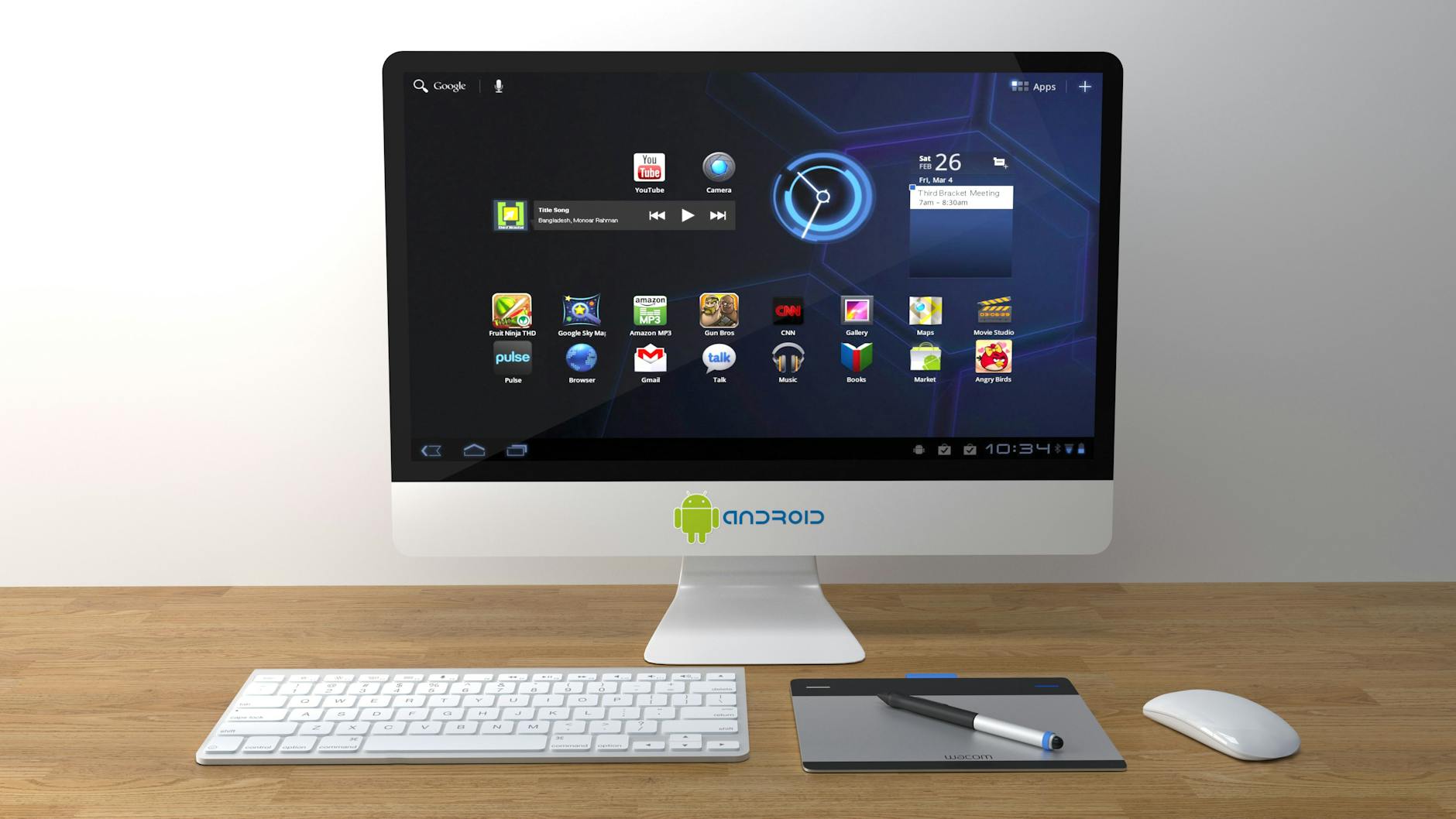
在一些老旧的Windows 7设备或入门级平板上,WPS的启动速度可能受限于“wpscloudsvr.exe”进程的资源占用。通过进入“配置工具”-“高级”-“重置修复”,关闭不必要的增值插件加载,可以显著降低内存占用。对于Linux版WPS用户(如UOS或Ubuntu),由于缺少部分Windows私有字体库,建议手动将Win系统的Fonts文件夹拷贝至`/usr/share/fonts/wps-office`目录下,并执行`fc-cache -fv`命令刷新。这种底层优化能确保跨平台查看文档时,公式编辑器(Equation Editor)的符号不会变成乱码方块,保证学术论文或财务报表的严谨性。
Mac版遵循macOS人机交互规范(如Command键替代Ctrl),但你可以在WPS设置的“热键自定义”中,将常用操作手动映射为习惯的组合,或在系统偏好设置中修改修饰键映射。
首先检查左下角“云文档”图标是否显示绿色勾号。若显示同步中,请确认网络环境是否限制了Websocket连接。若仍未同步,可尝试在移动端点击“强制上传”,并在PC端点击“刷新列表”强制拉取最新缓存。
乱码通常是因为原PDF是扫描件而非流式文档。建议先使用WPS内置的“OCR文字识别”提取文本,再手动应用“智能格式整理”模板,而非直接使用转换功能,这样可以保留90%以上的排版结构。
立即前往WPS官网下载最新全平台版本,解锁365云协作办公新体验,让跨平台办公不再有阻碍。
